



چرا بهینهسازی تصویر مهم است؟
تصویرهای بزرگ یکی از دلایل رایج کندی صفحات وردپرس هستند. فایل سنگین زمان بارگذاری را افزایش میدهد، مصرف اینترنت موبایل را بالا میبرد و میتواند امتیاز شاخصهای تجربه کاربر را کاهش دهد. Smush برای فشردهسازی، تغییر اندازه و مدیریت بارگذاری تصاویر استفاده میشود؛ اما جای انتخاب ابعاد درست و استفاده از فرمت مناسب را نمیگیرد.
نصب Smush
در پیشخوان وردپرس به «افزونهها > افزودن» بروید و Smush را جستوجو کنید. افزونه رسمی را نصب و فعال کنید. پس از فعالسازی، داشبورد Smush وضعیت تصاویر و پیشنهادهای بهینهسازی را نشان میدهد. قبل از فشردهسازی انبوه از فایلهای اصلی و پایگاه داده نسخه پشتیبان بگیرید، بهخصوص اگر تصاویر منبع تنها نسخه موجود شما هستند.
تنظیمات فشردهسازی
در بخش Bulk Smush میتوانید تصاویر موجود را گروهی فشرده کنید. اگر گزینه حذف دادههای اضافی یا متادیتا فعال است، بدانید که بخشی از اطلاعات دوربین از فایل حذف میشود؛ برای سایت تجاری معمولاً مشکلی ایجاد نمیکند، اما برای آرشیو عکاسی نسخه اصلی را نگه دارید.

برای تصاویر جدید، تنظیمات فشردهسازی خودکار را فعال کنید. حالت بدون افت محسوس کیفیت برای تصاویر حساس و حالت فشردهسازی بیشتر برای تصاویر وبلاگی مناسب است. بعد از تغییر، چند تصویر را در موبایل و دسکتاپ مقایسه کنید؛ هدف کاهش حجم بدون آسیب دیدن جزئیات مهم است.
تغییر اندازه و ابعاد مناسب
تصویر را پیش از آپلود در ابعاد نزدیک به محل نمایش آماده کنید. آپلود عکس ۴۰۰۰ پیکسلی برای یک کارت ۶۰۰ پیکسلی، حتی با فشردهسازی هم سربار ایجاد میکند. در تنظیمات Resize، حداکثر عرض منطقی برای محتوای سایت را انتخاب کنید و مراقب باشید لوگو یا تصاویر اصلی بیش از حد کوچک نشوند.
WebP و فرمتهای جدید
WebP در بسیاری از سایتها حجم کمتری از JPEG و PNG دارد. اگر Smush امکان ساخت نسخه WebP را در نصب شما فراهم میکند، آن را فعال و خروجی را با مرورگرهای رایج آزمایش کنید. تصویر اصلی را بلافاصله حذف نکنید؛ اول مطمئن شوید نسخه جایگزین بهدرستی در قالب، CDN و اشتراکگذاریها نمایش داده میشود.
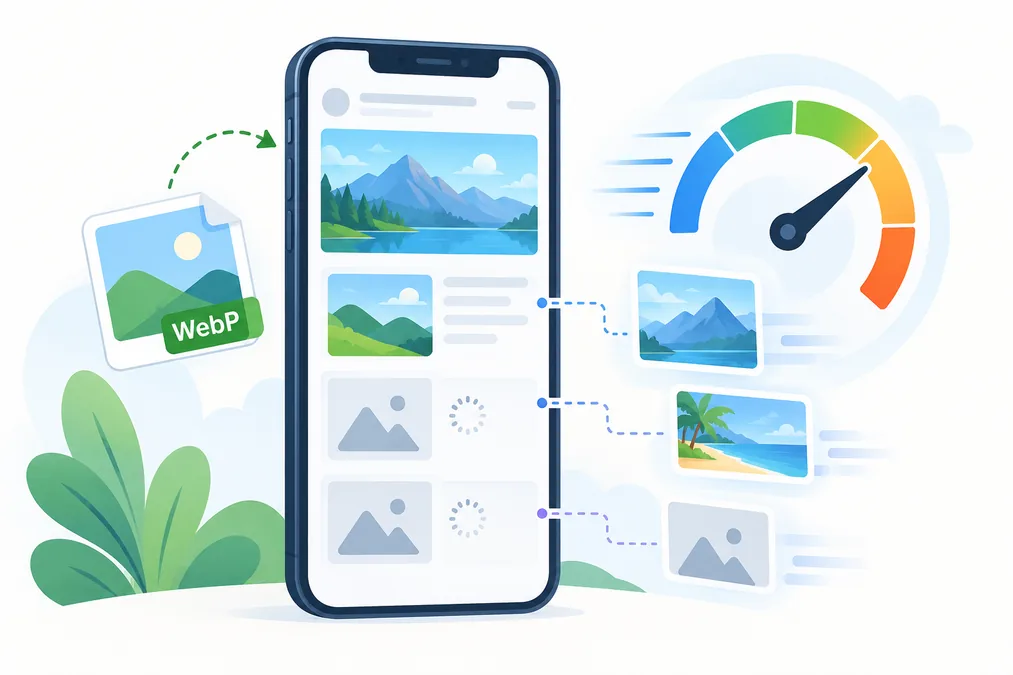
PNG برای تصاویر شفاف و گرافیکهای ساده مناسب است و JPEG برای عکسهای معمولی کاربرد دارد. تبدیل کورکورانه همه تصاویر به یک فرمت ممکن است کیفیت یا حجم را بدتر کند.
Lazy Load
بارگذاری تنبل باعث میشود تصاویر خارج از محدوده دید کاربر هنگام نیاز بارگیری شوند. این گزینه برای تصاویر پایین صفحه مفید است، اما تصویر اصلی بالای صفحه یا LCP را نباید بیدلیل lazy کنید؛ ممکن است بارگذاری مهمترین عنصر صفحه به تأخیر بیفتد. بعد از فعالسازی، صفحه اصلی و چند مقاله را با موبایل بررسی کنید.
خطاهای رایج
فعالکردن همزمان چند افزونه بهینهسازی تصویر، نگهداشتن چند نسخه تکراری، فشردهسازی دوباره فایلهای قبلاً فشرده و حذف نسخه اصلی بدون پشتیبان از خطاهای متداول هستند. همچنین بهینهسازی تصویر بهتنهایی سرعت سایت را تضمین نمیکند؛ فونتها، جاوااسکریپت، کش، سرور و درخواستهای شخص ثالث را هم بررسی کنید.
سنجش نتیجه
قبل و بعد از تغییرات، چند URL مهم را با ابزار سنجش سرعت بررسی کنید. حجم صفحه، اندازه تصویر اصلی، زمان نمایش محتوای اصلی و تجربه موبایل را مقایسه کنید. اگر حجم کم شده اما کیفیت تبدیل یا خوانایی تصویر افت کرده، تنظیمات را به حالت متعادل برگردانید.
جمعبندی
Smush با فشردهسازی، تغییر اندازه، WebP و lazy load میتواند وزن صفحات وردپرس را کمتر کند. بهترین نتیجه از ترکیب فرمت درست، ابعاد درست، فشردهسازی کنترلشده و بررسی واقعی در دستگاههای مختلف به دست میآید. همیشه نسخه اصلی فایلهای مهم را نگه دارید و اثر تغییرات را با داده اندازهگیری کنید.
پیش از تنظیم Smush، مسئله را دقیق تعریف کنید
اصل تصمیم سئو، بهینه سازی سایت، رشد ارگانیک و تولید محتوا باید با هم دیده شوند. Smush برای کاهش وزن تصویر، انتخاب ابعاد و فرمت مناسب و کنترل بارگذاری تصویر در وردپرس به کار میرود؛ اما نصب افزونه بهخودیخود نتیجهٔ سئو یا سرعت را تضمین نمیکند. قبل از شروع، یک مسئلهٔ قابل مشاهده انتخاب کنید: خطای ایندکس، آدرس جابهجاشده، تصویر سنگین یا دادهٔ ساختاریافتهٔ ناقص. سپس معیار اصلی، معیار مراقبتی و زمان بازبینی را تعیین کنید. این روش مانع از آن میشود که با تغییر تنظیمات متعدد، علت نتیجه نامشخص شود.
از وضعیت فعلی نسخهٔ پشتیبان بگیرید و فهرست افزونهها، قالب، CDN و ابزارهای سنجشِ درگیر را بنویسید. بسیاری از مشکلها از خود Smush نیستند؛ تنظیم سرور، کش، یک افزونهٔ دیگر یا دادهٔ نادرست وردپرس هم میتواند علت باشد. برای اصول پایهٔ بازبینی، راهنمای سئوی تکنیکال و برای تحلیل داده راهنمای Search Console و Analytics را کنار این مراحل استفاده کنید.
نقشهٔ تصمیم پیش از اجرای تغییر
| بخش | پرسش کنترل | اقدام کمریسک | نشانهٔ بررسی |
|---|---|---|---|
| تهیهٔ نسخهٔ اصلی پیش از بهینهسازی انبوه | این تصویر در چه ابعادی واقعاً نمایش داده میشود؟ | آزمون روی یک صفحه یا گروه محدود | حجم فایل منتقلشده |
| فشردهسازی خودکار تصویرهای تازه | آیا کیفیت محصول یا متن داخل تصویر حفظ شده است؟ | آزمون روی یک صفحه یا گروه محدود | LCP و گزارش Core Web Vitals |
| Bulk Smush برای کتابخانهٔ موجود | آیا یک ابزار دیگر همین کار را انجام میدهد؟ | آزمون روی یک صفحه یا گروه محدود | تصویرهای واقعی در موبایل |
| حذف یا نگهداشتن متادیتای تصویر | آیا تغییر در موبایل و شبکهٔ کند آزمایش شده است؟ | آزمون روی یک صفحه یا گروه محدود | درخواستهای شبکهٔ صفحه |
| حداکثر ابعاد تصویرهای بزرگ | این تصویر در چه ابعادی واقعاً نمایش داده میشود؟ | آزمون روی یک صفحه یا گروه محدود | هشدار اندازهٔ تصویر در PageSpeed |
| انتخاب اندازهٔ خروجی در قالب | آیا کیفیت محصول یا متن داخل تصویر حفظ شده است؟ | آزمون روی یک صفحه یا گروه محدود | کیفیت تصویر در صفحهٔ محصول |
این جدول نسخهٔ آماده برای همهٔ سایتها نیست. اگر پاسخ پرسش کنترل روشن نیست، خانه را «نامشخص» بنویسید و برای جمعآوری داده اقدام کنید. نمرهدادن خوشبینانه به تنظیمی که هنوز در سایت خودتان آزمایش نشده، کیفیت تصمیم را پایین میآورد.
راهنمای مرحلهبهمرحلهٔ Smush
1. تهیهٔ نسخهٔ اصلی پیش از بهینهسازی انبوه
برای Smush، «تهیهٔ نسخهٔ اصلی پیش از بهینهسازی انبوه» را به یک گزینهٔ صرف در پنل تبدیل نکنید. پیش از تغییر، مشخص کنید این تنظیم چه مسئلهای را حل میکند، چه صفحهها یا کاربرانی تحت تأثیر قرار میگیرند و اگر نتیجه ناخواسته بود چه مسیر بازگشتی دارید. تغییر را با تاریخ، مسئول و دلیل در دفترچهٔ فنی ثبت کنید تا چند هفته بعد بتوانید اثر آن را از تغییرهای دیگر جدا بخوانید.
پس از اجرا، اندازه، فرمت و شیوهٔ بارگذاری تصویر را با یک نمونهٔ واقعی کنترل کنید. به جای نتیجهگیری از یک عدد، حجم فایل منتقلشده را در بازهای همشرایط بخوانید و آن را با تجربهٔ واقعی کاربر مقایسه کنید. اگر داده کم، ناسازگار یا ناقص است، تصمیم را آزمایشی نگه دارید و از توسعهٔ سراسری خودداری کنید.
خطای رایج در این مرحله «lazy load شدن تصویر بالای صفحه» است. این خطا معمولاً با عجله در پیادهسازی یا ادغام چند ابزار همپوشان ایجاد میشود. پیش از هر اصلاح بزرگ، یک URL یا یک صفحهٔ نمونه را آزمایش کنید؛ سپس فقط وقتی نتیجه قابل تکرار بود دامنهٔ اجرا را گسترش دهید.
2. فشردهسازی خودکار تصویرهای تازه
برای Smush، «فشردهسازی خودکار تصویرهای تازه» را به یک گزینهٔ صرف در پنل تبدیل نکنید. پیش از تغییر، مشخص کنید این تنظیم چه مسئلهای را حل میکند، چه صفحهها یا کاربرانی تحت تأثیر قرار میگیرند و اگر نتیجه ناخواسته بود چه مسیر بازگشتی دارید. تغییر را با تاریخ، مسئول و دلیل در دفترچهٔ فنی ثبت کنید تا چند هفته بعد بتوانید اثر آن را از تغییرهای دیگر جدا بخوانید.
پس از اجرا، اندازه، فرمت و شیوهٔ بارگذاری تصویر را با یک نمونهٔ واقعی کنترل کنید. به جای نتیجهگیری از یک عدد، LCP و گزارش Core Web Vitals را در بازهای همشرایط بخوانید و آن را با تجربهٔ واقعی کاربر مقایسه کنید. اگر داده کم، ناسازگار یا ناقص است، تصمیم را آزمایشی نگه دارید و از توسعهٔ سراسری خودداری کنید.
خطای رایج در این مرحله «فشردهسازی دوبارهٔ یک فایل» است. این خطا معمولاً با عجله در پیادهسازی یا ادغام چند ابزار همپوشان ایجاد میشود. پیش از هر اصلاح بزرگ، یک URL یا یک صفحهٔ نمونه را آزمایش کنید؛ سپس فقط وقتی نتیجه قابل تکرار بود دامنهٔ اجرا را گسترش دهید.
3. Bulk Smush برای کتابخانهٔ موجود
برای Smush، «Bulk Smush برای کتابخانهٔ موجود» را به یک گزینهٔ صرف در پنل تبدیل نکنید. پیش از تغییر، مشخص کنید این تنظیم چه مسئلهای را حل میکند، چه صفحهها یا کاربرانی تحت تأثیر قرار میگیرند و اگر نتیجه ناخواسته بود چه مسیر بازگشتی دارید. تغییر را با تاریخ، مسئول و دلیل در دفترچهٔ فنی ثبت کنید تا چند هفته بعد بتوانید اثر آن را از تغییرهای دیگر جدا بخوانید.
پس از اجرا، اندازه، فرمت و شیوهٔ بارگذاری تصویر را با یک نمونهٔ واقعی کنترل کنید. به جای نتیجهگیری از یک عدد، تصویرهای واقعی در موبایل را در بازهای همشرایط بخوانید و آن را با تجربهٔ واقعی کاربر مقایسه کنید. اگر داده کم، ناسازگار یا ناقص است، تصمیم را آزمایشی نگه دارید و از توسعهٔ سراسری خودداری کنید. برای بررسی مکمل، ساختار محتوای صفحه را هم در همان بازه بررسی کنید.
خطای رایج در این مرحله «تبدیل اجباری PNG شفاف» است. این خطا معمولاً با عجله در پیادهسازی یا ادغام چند ابزار همپوشان ایجاد میشود. پیش از هر اصلاح بزرگ، یک URL یا یک صفحهٔ نمونه را آزمایش کنید؛ سپس فقط وقتی نتیجه قابل تکرار بود دامنهٔ اجرا را گسترش دهید.
4. حذف یا نگهداشتن متادیتای تصویر
برای Smush، «حذف یا نگهداشتن متادیتای تصویر» را به یک گزینهٔ صرف در پنل تبدیل نکنید. پیش از تغییر، مشخص کنید این تنظیم چه مسئلهای را حل میکند، چه صفحهها یا کاربرانی تحت تأثیر قرار میگیرند و اگر نتیجه ناخواسته بود چه مسیر بازگشتی دارید. تغییر را با تاریخ، مسئول و دلیل در دفترچهٔ فنی ثبت کنید تا چند هفته بعد بتوانید اثر آن را از تغییرهای دیگر جدا بخوانید.
پس از اجرا، اندازه، فرمت و شیوهٔ بارگذاری تصویر را با یک نمونهٔ واقعی کنترل کنید. به جای نتیجهگیری از یک عدد، درخواستهای شبکهٔ صفحه را در بازهای همشرایط بخوانید و آن را با تجربهٔ واقعی کاربر مقایسه کنید. اگر داده کم، ناسازگار یا ناقص است، تصمیم را آزمایشی نگه دارید و از توسعهٔ سراسری خودداری کنید.
خطای رایج در این مرحله «حذف نسخهٔ اصلی» است. این خطا معمولاً با عجله در پیادهسازی یا ادغام چند ابزار همپوشان ایجاد میشود. پیش از هر اصلاح بزرگ، یک URL یا یک صفحهٔ نمونه را آزمایش کنید؛ سپس فقط وقتی نتیجه قابل تکرار بود دامنهٔ اجرا را گسترش دهید.
5. حداکثر ابعاد تصویرهای بزرگ
برای Smush، «حداکثر ابعاد تصویرهای بزرگ» را به یک گزینهٔ صرف در پنل تبدیل نکنید. پیش از تغییر، مشخص کنید این تنظیم چه مسئلهای را حل میکند، چه صفحهها یا کاربرانی تحت تأثیر قرار میگیرند و اگر نتیجه ناخواسته بود چه مسیر بازگشتی دارید. تغییر را با تاریخ، مسئول و دلیل در دفترچهٔ فنی ثبت کنید تا چند هفته بعد بتوانید اثر آن را از تغییرهای دیگر جدا بخوانید.
پس از اجرا، اندازه، فرمت و شیوهٔ بارگذاری تصویر را با یک نمونهٔ واقعی کنترل کنید. به جای نتیجهگیری از یک عدد، هشدار اندازهٔ تصویر در PageSpeed را در بازهای همشرایط بخوانید و آن را با تجربهٔ واقعی کاربر مقایسه کنید. اگر داده کم، ناسازگار یا ناقص است، تصمیم را آزمایشی نگه دارید و از توسعهٔ سراسری خودداری کنید.
خطای رایج در این مرحله «فعالبودن دو lazy loader» است. این خطا معمولاً با عجله در پیادهسازی یا ادغام چند ابزار همپوشان ایجاد میشود. پیش از هر اصلاح بزرگ، یک URL یا یک صفحهٔ نمونه را آزمایش کنید؛ سپس فقط وقتی نتیجه قابل تکرار بود دامنهٔ اجرا را گسترش دهید.
6. انتخاب اندازهٔ خروجی در قالب
برای Smush، «انتخاب اندازهٔ خروجی در قالب» را به یک گزینهٔ صرف در پنل تبدیل نکنید. پیش از تغییر، مشخص کنید این تنظیم چه مسئلهای را حل میکند، چه صفحهها یا کاربرانی تحت تأثیر قرار میگیرند و اگر نتیجه ناخواسته بود چه مسیر بازگشتی دارید. تغییر را با تاریخ، مسئول و دلیل در دفترچهٔ فنی ثبت کنید تا چند هفته بعد بتوانید اثر آن را از تغییرهای دیگر جدا بخوانید.
پس از اجرا، اندازه، فرمت و شیوهٔ بارگذاری تصویر را با یک نمونهٔ واقعی کنترل کنید. به جای نتیجهگیری از یک عدد، کیفیت تصویر در صفحهٔ محصول را در بازهای همشرایط بخوانید و آن را با تجربهٔ واقعی کاربر مقایسه کنید. اگر داده کم، ناسازگار یا ناقص است، تصمیم را آزمایشی نگه دارید و از توسعهٔ سراسری خودداری کنید. برای بررسی مکمل، کنترل فنی سایت را هم در همان بازه بررسی کنید.
خطای رایج در این مرحله «اشتباهگرفتن کاهش حجم با حل همهٔ مشکلات سرعت» است. این خطا معمولاً با عجله در پیادهسازی یا ادغام چند ابزار همپوشان ایجاد میشود. پیش از هر اصلاح بزرگ، یک URL یا یک صفحهٔ نمونه را آزمایش کنید؛ سپس فقط وقتی نتیجه قابل تکرار بود دامنهٔ اجرا را گسترش دهید.
7. تبدیل WebP یا AVIF با مسیر بازگشت
برای Smush، «تبدیل WebP یا AVIF با مسیر بازگشت» را به یک گزینهٔ صرف در پنل تبدیل نکنید. پیش از تغییر، مشخص کنید این تنظیم چه مسئلهای را حل میکند، چه صفحهها یا کاربرانی تحت تأثیر قرار میگیرند و اگر نتیجه ناخواسته بود چه مسیر بازگشتی دارید. تغییر را با تاریخ، مسئول و دلیل در دفترچهٔ فنی ثبت کنید تا چند هفته بعد بتوانید اثر آن را از تغییرهای دیگر جدا بخوانید.
در Smush، ابتدا ابعاد نسخهٔ بارگذاریشده را با اندازهٔ نمایشی مقایسه کنید؛ تغییر اندازه و فشردهسازی دو کار جدا هستند. نسخهٔ اصلی را تا اطمینان از کیفیت خروجی نگه دارید و نتیجه را در تصویرهای شاخص و متن مقاله جداگانه ببینید.
در «7. تبدیل WebP یا AVIF با مسیر بازگشت»، برای این مرحله، ابتدا یک تصویر پُرحجم و یک تصویر کوچک را جداگانه آزمایش کنید. تغییر کیفیت را در ابعاد نمایشی واقعی ببینید و درخواست شبکه را پیش و پس از بهینهسازی مقایسه کنید. اگر نتیجه با انتظار فرق دارد، ابتدا علت را محدود کنید و فقط یک متغیر را تغییر دهید.
8. کنترل srcset و تصویرهای responsive
برای Smush، «کنترل srcset و تصویرهای responsive» را به یک گزینهٔ صرف در پنل تبدیل نکنید. پیش از تغییر، مشخص کنید این تنظیم چه مسئلهای را حل میکند، چه صفحهها یا کاربرانی تحت تأثیر قرار میگیرند و اگر نتیجه ناخواسته بود چه مسیر بازگشتی دارید. تغییر را با تاریخ، مسئول و دلیل در دفترچهٔ فنی ثبت کنید تا چند هفته بعد بتوانید اثر آن را از تغییرهای دیگر جدا بخوانید.
در «8. کنترل srcset و تصویرهای responsive»، برای این مرحله، ابتدا یک تصویر پُرحجم و یک تصویر کوچک را جداگانه آزمایش کنید. تغییر کیفیت را در ابعاد نمایشی واقعی ببینید و درخواست شبکه را پیش و پس از بهینهسازی مقایسه کنید. این بررسی را در نمونهٔ دوم هم تکرار کنید تا خطای موردی با الگوی کلی اشتباه نشود.
در «8. کنترل srcset و تصویرهای responsive»، برای این مرحله، ابتدا یک تصویر پُرحجم و یک تصویر کوچک را جداگانه آزمایش کنید. تغییر کیفیت را در ابعاد نمایشی واقعی ببینید و درخواست شبکه را پیش و پس از بهینهسازی مقایسه کنید. پیش از تعمیم، محدودیت این روش و شرایط کاربردش را کنار نتیجه نگه دارید.
9. lazy load برای تصویرهای خارج از دید
برای Smush، «lazy load برای تصویرهای خارج از دید» را به یک گزینهٔ صرف در پنل تبدیل نکنید. پیش از تغییر، مشخص کنید این تنظیم چه مسئلهای را حل میکند، چه صفحهها یا کاربرانی تحت تأثیر قرار میگیرند و اگر نتیجه ناخواسته بود چه مسیر بازگشتی دارید. تغییر را با تاریخ، مسئول و دلیل در دفترچهٔ فنی ثبت کنید تا چند هفته بعد بتوانید اثر آن را از تغییرهای دیگر جدا بخوانید.
پس از اجرا، اندازه، فرمت و شیوهٔ بارگذاری تصویر را با یک نمونهٔ واقعی کنترل کنید. به جای نتیجهگیری از یک عدد، تصویرهای واقعی در موبایل را در بازهای همشرایط بخوانید و آن را با تجربهٔ واقعی کاربر مقایسه کنید. اگر داده کم، ناسازگار یا ناقص است، تصمیم را آزمایشی نگه دارید و از توسعهٔ سراسری خودداری کنید. برای بررسی مکمل، سرعت و Core Web Vitals را هم در همان بازه بررسی کنید.
در «9. lazy load برای تصویرهای خارج از دید»، برای این مرحله، ابتدا یک تصویر پُرحجم و یک تصویر کوچک را جداگانه آزمایش کنید. تغییر کیفیت را در ابعاد نمایشی واقعی ببینید و درخواست شبکه را پیش و پس از بهینهسازی مقایسه کنید. اگر نتیجه با انتظار فرق دارد، ابتدا علت را محدود کنید و فقط یک متغیر را تغییر دهید.
10. مستثنیکردن تصویر LCP از lazy load
برای Smush، «مستثنیکردن تصویر LCP از lazy load» را به یک گزینهٔ صرف در پنل تبدیل نکنید. پیش از تغییر، مشخص کنید این تنظیم چه مسئلهای را حل میکند، چه صفحهها یا کاربرانی تحت تأثیر قرار میگیرند و اگر نتیجه ناخواسته بود چه مسیر بازگشتی دارید. تغییر را با تاریخ، مسئول و دلیل در دفترچهٔ فنی ثبت کنید تا چند هفته بعد بتوانید اثر آن را از تغییرهای دیگر جدا بخوانید.
در «10. مستثنیکردن تصویر LCP از lazy load»، برای این مرحله، ابتدا یک تصویر پُرحجم و یک تصویر کوچک را جداگانه آزمایش کنید. تغییر کیفیت را در ابعاد نمایشی واقعی ببینید و درخواست شبکه را پیش و پس از بهینهسازی مقایسه کنید. این بررسی را در نمونهٔ دوم هم تکرار کنید تا خطای موردی با الگوی کلی اشتباه نشود.
در «10. مستثنیکردن تصویر LCP از lazy load»، برای این مرحله، ابتدا یک تصویر پُرحجم و یک تصویر کوچک را جداگانه آزمایش کنید. تغییر کیفیت را در ابعاد نمایشی واقعی ببینید و درخواست شبکه را پیش و پس از بهینهسازی مقایسه کنید. پیش از تعمیم، محدودیت این روش و شرایط کاربردش را کنار نتیجه نگه دارید.
11. تداخل با CDN یا افزونهٔ دیگر
برای Smush، «تداخل با CDN یا افزونهٔ دیگر» را به یک گزینهٔ صرف در پنل تبدیل نکنید. پیش از تغییر، مشخص کنید این تنظیم چه مسئلهای را حل میکند، چه صفحهها یا کاربرانی تحت تأثیر قرار میگیرند و اگر نتیجه ناخواسته بود چه مسیر بازگشتی دارید. تغییر را با تاریخ، مسئول و دلیل در دفترچهٔ فنی ثبت کنید تا چند هفته بعد بتوانید اثر آن را از تغییرهای دیگر جدا بخوانید.
پس از اجرا، اندازه، فرمت و شیوهٔ بارگذاری تصویر را با یک نمونهٔ واقعی کنترل کنید. به جای نتیجهگیری از یک عدد، هشدار اندازهٔ تصویر در PageSpeed را در بازهای همشرایط بخوانید و آن را با تجربهٔ واقعی کاربر مقایسه کنید. اگر داده کم، ناسازگار یا ناقص است، تصمیم را آزمایشی نگه دارید و از توسعهٔ سراسری خودداری کنید. برای بررسی مکمل، گزارشهای سرچ کنسول را هم در همان بازه بررسی کنید.
در «11. تداخل با CDN یا افزونهٔ دیگر»، برای این مرحله، ابتدا یک تصویر پُرحجم و یک تصویر کوچک را جداگانه آزمایش کنید. تغییر کیفیت را در ابعاد نمایشی واقعی ببینید و درخواست شبکه را پیش و پس از بهینهسازی مقایسه کنید. اگر نتیجه با انتظار فرق دارد، ابتدا علت را محدود کنید و فقط یک متغیر را تغییر دهید.
12. بازبینی کیفیت عکس محصول و تصویر متن
برای Smush، «بازبینی کیفیت عکس محصول و تصویر متن» را به یک گزینهٔ صرف در پنل تبدیل نکنید. پیش از تغییر، مشخص کنید این تنظیم چه مسئلهای را حل میکند، چه صفحهها یا کاربرانی تحت تأثیر قرار میگیرند و اگر نتیجه ناخواسته بود چه مسیر بازگشتی دارید. تغییر را با تاریخ، مسئول و دلیل در دفترچهٔ فنی ثبت کنید تا چند هفته بعد بتوانید اثر آن را از تغییرهای دیگر جدا بخوانید.
پس از اجرا، اندازه، فرمت و شیوهٔ بارگذاری تصویر را با یک نمونهٔ واقعی کنترل کنید. به جای نتیجهگیری از یک عدد، کیفیت تصویر در صفحهٔ محصول را در بازهای همشرایط بخوانید و آن را با تجربهٔ واقعی کاربر مقایسه کنید. اگر داده کم، ناسازگار یا ناقص است، تصمیم را آزمایشی نگه دارید و از توسعهٔ سراسری خودداری کنید.
در «12. بازبینی کیفیت عکس محصول و تصویر متن»، برای این مرحله، ابتدا یک تصویر پُرحجم و یک تصویر کوچک را جداگانه آزمایش کنید. تغییر کیفیت را در ابعاد نمایشی واقعی ببینید و درخواست شبکه را پیش و پس از بهینهسازی مقایسه کنید. این بررسی را در نمونهٔ دوم هم تکرار کنید تا خطای موردی با الگوی کلی اشتباه نشود.
آزمون، گزارش و بازبینی دورهای
پس از تنظیم اولیه، یک گزارش کوتاه بسازید: URL یا گروه درگیر، تاریخ تغییر، نسخهٔ قبل، نسخهٔ بعد، مسئول، معیار اصلی و موارد نامشخص. گزارش خوب قرار نیست هر عدد موجود را تکرار کند؛ باید به یک پرسش مشخص پاسخ دهد. آیا تغییر انجامشده واقعاً به حل مسئله کمک کرده و آیا به صفحه یا کاربر دیگری آسیب نزده است؟
قاعدهٔ یک تغییر در هر نوبت
اگر همزمان ساختار صفحه، افزونه، کش و تنظیمات Smush را تغییر دهید، تشخیص علت نتیجه دشوار میشود. تا حد ممکن یک فرضیه را انتخاب کنید، وضعیت اولیه را نگه دارید و زمان کافی برای مشاهده تعیین کنید. این احتیاط سرعت کار را کم نمیکند؛ از برگشتهای پرهزینه و تصمیمگیری بر پایهٔ برداشت اشتباه جلوگیری میکند.
برای نتیجهگیری، بازههای نامشابه را با هم مقایسه نکنید. تغییر فصل، انتشار محتوا، کمپین تبلیغاتی، انتشار قالب، نوسان سرور یا تغییر موجودی میتواند روی داده اثر بگذارد. اگر چند تغییر همزمان ضروریاند، محدودیت نسبتدادن را صریح بنویسید. در چنین وضعیتی، گزارش «نشانهٔ اولیه» از ادعای علت قطعی دقیقتر و مفیدتر است.
تقویم نگهداری پیشنهادی
- هر هفته: یک نمونهٔ واقعی از خروجی و مسیر کاربر را آزمایش کنید.
- هر ماه: تصویر LCP، srcset و وزن صفحه را و موارد غیرعادی را اولویتبندی کنید.
- هر فصل: افزونههای همپوشان، سطح دسترسی و نسخهٔ پشتیبان را بازبینی کنید.
- پس از تغییر قالب یا مهاجرت: همان صفحهها را دوباره تست کنید، چون خروجی فنی ممکن است عوض شده باشد.
نمونههای تصمیمگیری در شرایط واقعی
سناریو: فروشگاه با عکسهای محصول زیاد
در فروشگاه با عکسهای محصول زیاد، هدف از نصب Smush با هدف یک سایت دیگر فرق دارد. ابتدا مسیر کاربر، ارزش صفحه و ظرفیت تیم را بنویسید. سپس اندازه، فرمت و شیوهٔ بارگذاری تصویر را فقط برای همان بخش کنترل کنید؛ نه برای همهٔ سایت. اگر نتیجهٔ اولیه مثبت بود، یک بازهٔ دوم با شرایط مشابه در نظر بگیرید. اگر نتیجه تغییر کرد، فصل، تغییر محتوا، کش، تبلیغات یا مشکل اندازهگیری را نیز در تحلیل وارد کنید.
مالک اجرایی باید بتواند پاسخ دهد چه چیزی پیش از تغییر وجود داشته، چه کسی تغییر را انجام داده و چه معیار مشخصی اثر آن را نشان میدهد. این سطح از مستندسازی جلوی این برداشت نادرست را میگیرد که هر بهبود یا افتی لزوماً نتیجهٔ Smush بوده است.
سناریو: وبلاگ تصویری با مقالههای بلند
در وبلاگ تصویری با مقالههای بلند، هدف از نصب Smush با هدف یک سایت دیگر فرق دارد. ابتدا مسیر کاربر، ارزش صفحه و ظرفیت تیم را بنویسید. سپس اندازه، فرمت و شیوهٔ بارگذاری تصویر را فقط برای همان بخش کنترل کنید؛ نه برای همهٔ سایت. اگر نتیجهٔ اولیه مثبت بود، یک بازهٔ دوم با شرایط مشابه در نظر بگیرید. اگر نتیجه تغییر کرد، فصل، تغییر محتوا، کش، تبلیغات یا مشکل اندازهگیری را نیز در تحلیل وارد کنید.
در «سناریو: وبلاگ تصویری با مقالههای بلند»، برای این مرحله، ابتدا یک تصویر پُرحجم و یک تصویر کوچک را جداگانه آزمایش کنید. تغییر کیفیت را در ابعاد نمایشی واقعی ببینید و درخواست شبکه را پیش و پس از بهینهسازی مقایسه کنید. پیش از تعمیم، محدودیت این روش و شرایط کاربردش را کنار نتیجه نگه دارید.
سناریو: صفحهٔ فرود با تصویر قهرمان بزرگ
در صفحهٔ فرود با تصویر قهرمان بزرگ، هدف از نصب Smush با هدف یک سایت دیگر فرق دارد. ابتدا مسیر کاربر، ارزش صفحه و ظرفیت تیم را بنویسید. سپس اندازه، فرمت و شیوهٔ بارگذاری تصویر را فقط برای همان بخش کنترل کنید؛ نه برای همهٔ سایت. اگر نتیجهٔ اولیه مثبت بود، یک بازهٔ دوم با شرایط مشابه در نظر بگیرید. اگر نتیجه تغییر کرد، فصل، تغییر محتوا، کش، تبلیغات یا مشکل اندازهگیری را نیز در تحلیل وارد کنید.
در «سناریو: صفحهٔ فرود با تصویر قهرمان بزرگ»، برای این مرحله، ابتدا یک تصویر پُرحجم و یک تصویر کوچک را جداگانه آزمایش کنید. تغییر کیفیت را در ابعاد نمایشی واقعی ببینید و درخواست شبکه را پیش و پس از بهینهسازی مقایسه کنید. اگر نتیجه با انتظار فرق دارد، ابتدا علت را محدود کنید و فقط یک متغیر را تغییر دهید.
سناریو: سایت با CDN و قالب صفحهساز
در سایت با CDN و قالب صفحهساز، هدف از نصب Smush با هدف یک سایت دیگر فرق دارد. ابتدا مسیر کاربر، ارزش صفحه و ظرفیت تیم را بنویسید. سپس اندازه، فرمت و شیوهٔ بارگذاری تصویر را فقط برای همان بخش کنترل کنید؛ نه برای همهٔ سایت. اگر نتیجهٔ اولیه مثبت بود، یک بازهٔ دوم با شرایط مشابه در نظر بگیرید. اگر نتیجه تغییر کرد، فصل، تغییر محتوا، کش، تبلیغات یا مشکل اندازهگیری را نیز در تحلیل وارد کنید.
در «سناریو: سایت با CDN و قالب صفحهساز»، برای این مرحله، ابتدا یک تصویر پُرحجم و یک تصویر کوچک را جداگانه آزمایش کنید. تغییر کیفیت را در ابعاد نمایشی واقعی ببینید و درخواست شبکه را پیش و پس از بهینهسازی مقایسه کنید. این بررسی را در نمونهٔ دوم هم تکرار کنید تا خطای موردی با الگوی کلی اشتباه نشود.
خطاهایی که باید قبل از توسعه شناسایی شوند
گاهی نتیجهٔ نامطلوب به معنی شکست ابزار نیست، بلکه تعریف نادرست مسئله است. پیش از تغییر تنظیم، این احتمالها را بررسی کنید: داده درست جمع نشده، صفحهٔ مقصد تغییر کرده، کش پاسخ قدیمی نمایش میدهد، ابزار دیگری همان وظیفه را انجام میدهد، یا تصمیم بر پایهٔ نمونهٔ بسیار کوچک گرفته شده است. در هر مورد ابتدا کوچکترین آزمایشِ قابل بازگشت را انتخاب کنید.
| بخش | پرسش کنترل | اقدام کمریسک | نشانهٔ بررسی |
|---|---|---|---|
| lazy load شدن تصویر بالای صفحه | آیا کیفیت محصول یا متن داخل تصویر حفظ شده است؟ | ثبت نمونه، بازبینی تنظیم و آزمون محدود | LCP و گزارش Core Web Vitals |
| فشردهسازی دوبارهٔ یک فایل | آیا یک ابزار دیگر همین کار را انجام میدهد؟ | ثبت نمونه، بازبینی تنظیم و آزمون محدود | تصویرهای واقعی در موبایل |
| تبدیل اجباری PNG شفاف | آیا تغییر در موبایل و شبکهٔ کند آزمایش شده است؟ | ثبت نمونه، بازبینی تنظیم و آزمون محدود | درخواستهای شبکهٔ صفحه |
| حذف نسخهٔ اصلی | این تصویر در چه ابعادی واقعاً نمایش داده میشود؟ | ثبت نمونه، بازبینی تنظیم و آزمون محدود | هشدار اندازهٔ تصویر در PageSpeed |
| فعالبودن دو lazy loader | آیا کیفیت محصول یا متن داخل تصویر حفظ شده است؟ | ثبت نمونه، بازبینی تنظیم و آزمون محدود | کیفیت تصویر در صفحهٔ محصول |
| اشتباهگرفتن کاهش حجم با حل همهٔ مشکلات سرعت | آیا یک ابزار دیگر همین کار را انجام میدهد؟ | ثبت نمونه، بازبینی تنظیم و آزمون محدود | حجم فایل منتقلشده |
برای کاملکردن نگاه محتوا و تجربهٔ کاربر، راهنمای سئوی داخلی و ساختار محتوا و راهنمای لینکسازی داخلی را ببینید. اگر مسئله مستقیماً با وزن صفحه یا نمایش در موبایل مرتبط است، راهنمای Core Web Vitals و سرعت سایت مکمل مناسبی است. لینک داخلی زمانی مفید است که سؤال متفاوتی را پاسخ دهد، نه اینکه فقط برای افزایش تعداد لینک اضافه شود.
پرسشهای متداول برای اجرای امن
این تصویر در چه ابعادی واقعاً نمایش داده میشود؟
پاسخ را از دادهٔ سایت و هدف صفحه شروع کنید. در Smush، تنظیمی درست است که با محتوای واقعی، نیاز کاربر و زیرساخت فنی سازگار باشد. ابتدا اثر را در یک نمونه بررسی کنید، سپس مستندات و گزارشها را بخوانید و فقط بعد از تأیید، تغییر را توسعه دهید. اگر پاسخ قطعی ندارید، تاریخ بازبینی و دادهٔ موردنیاز برای تصمیم بعدی را ثبت کنید.
آیا کیفیت محصول یا متن داخل تصویر حفظ شده است؟
در «آیا کیفیت محصول یا متن داخل تصویر حفظ شده است؟»، برای این مرحله، ابتدا یک تصویر پُرحجم و یک تصویر کوچک را جداگانه آزمایش کنید. تغییر کیفیت را در ابعاد نمایشی واقعی ببینید و درخواست شبکه را پیش و پس از بهینهسازی مقایسه کنید. پیش از تعمیم، محدودیت این روش و شرایط کاربردش را کنار نتیجه نگه دارید.
آیا یک ابزار دیگر همین کار را انجام میدهد؟
در «آیا یک ابزار دیگر همین کار را انجام میدهد؟»، برای این مرحله، ابتدا یک تصویر پُرحجم و یک تصویر کوچک را جداگانه آزمایش کنید. تغییر کیفیت را در ابعاد نمایشی واقعی ببینید و درخواست شبکه را پیش و پس از بهینهسازی مقایسه کنید. اگر نتیجه با انتظار فرق دارد، ابتدا علت را محدود کنید و فقط یک متغیر را تغییر دهید.
آیا تغییر در موبایل و شبکهٔ کند آزمایش شده است؟
در «آیا تغییر در موبایل و شبکهٔ کند آزمایش شده است؟»، برای این مرحله، ابتدا یک تصویر پُرحجم و یک تصویر کوچک را جداگانه آزمایش کنید. تغییر کیفیت را در ابعاد نمایشی واقعی ببینید و درخواست شبکه را پیش و پس از بهینهسازی مقایسه کنید. این بررسی را در نمونهٔ دوم هم تکرار کنید تا خطای موردی با الگوی کلی اشتباه نشود.
چکلیست پایان کار
- نسخهٔ پشتیبان و مالک تغییر مشخص است.
- هر تغییر با یک URL یا نمونهٔ واقعی کنترل شده است.
- معیار اصلی و معیار مراقبتی پیش از اجرا ثبت شدهاند.
- ابزارها یا افزونههای همپوشان بررسی شدهاند.
- گزارش نتیجه، محدودیت داده و زمان بازبینی بعدی را دارد.
- برای جزئیات نسخه و قابلیتهای افزونه، مستندات رسمی Smush را پیش از تغییر در محیط اصلی مرور کنید.
هدف این راهنما گرفتن یک امتیاز ظاهری در پنل نیست. Smush زمانی ارزش ایجاد میکند که تنظیمات آن با مسئلهٔ واقعی سایت پیوند بخورد، نتیجهاش قابل بررسی باشد و تیم بتواند در صورت خطا آن را اصلاح یا بازگرداند. با یک تغییر محدود، مستند و قابل سنجش شروع کنید؛ سپس بر پایهٔ دادهٔ همان سایت دربارهٔ توسعه تصمیم بگیرید.